MacBookのAirDrop完全設定ガイド|送れない・出ない原因と解決策
iPhoneで撮影した高画質写真や大容量の動画、作業ドキュメントを一瞬でMacBookへ転送できる「AirDrop(エアドロップ)」。Appleのエコシステムを象徴する極めて便利な機能でありながら、「なぜか相手の共有候補にMacが表示されない」「送信を押しても待機中のまま失敗する」といったトラブルの相談は、サポートコミュニティやSNS上でも後を絶ちません。
特に最新のmacOS環境では、セキュリティやプライバシー保護の強化に伴い、受信許可の仕様やネットワーク制御がより厳格化されています。本記事では、MacBookにおけるAirDropの正しい初期設定からiPhoneとの送受信手順、そして「送れない・見つからない」現象を根本から解決する決定的なチェックポイントまでを網羅して解説します。
📌 【この記事の重要ポイントまとめ】
- 要点1:MacBookのAirDropは「コントロールセンター」と「Finder」の2箇所から即座にオン/オフと受信範囲の切り替えが可能。
- 要点2:Macが表示されない主な原因は「Bluetooth/Wi-Fiの不整合」「10分限定の受信許可切れ」「ファイアウォールの遮断」に集約される。
- 要点3:最新macOSのセキュリティ設計を理解し、適切な共有範囲とネットワーク設定を行うことで転送エラーは劇的に解消する。
【基本手順】MacBookでAirDropを最速で有効化する2つの設定ルート
MacBookでAirDropを利用するための設定は極めてシンプルですが、macOSのバージョン更新によってアクセス経路が洗練されています。日常的に最も素早くアクセスできる2つのMacBook AirDrop 設定手順を押さえておきましょう。
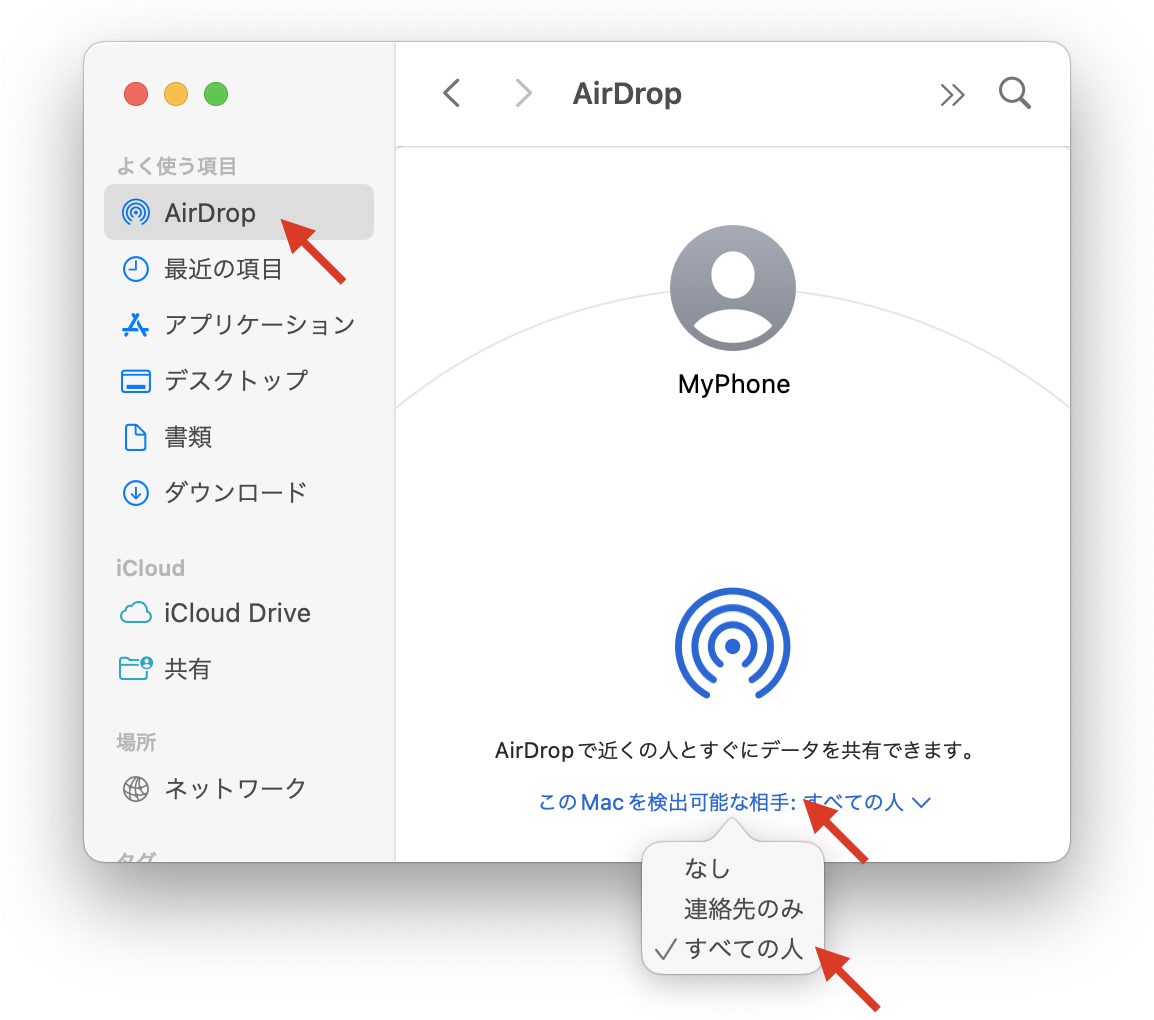
もっとも手軽なのが、画面右上のメニューバーにあるMac コントロールセンター AirDropからの設定です。コントロールセンターのアイコン(スイッチのようなマーク)をクリックし、AirDropのトグルを展開すると、受信状況を以下の3段階からワンクリックで切り替えることができます。
- 切:AirDropによる検出および受信を完全に停止します。
- 連絡先のみ:連絡先に登録されているApple Account(旧Apple ID)のユーザーからのみ検出・受信を許可します。
- すべての人(10分間のみ):連絡先の登録有無に関わらず、周囲のすべてのApple端末からの検出・送信を一時的に許可します。
もうひとつの方法は、Macのファイル管理の中核である「Finder」を利用するルートです。Finderウインドウを開き、左側のサイドバーにある「AirDrop」を選択すると、現在周囲にいる転送可能なデバイスがレーダー画面のようにグラフィカルに表示されます。もしサイドバーに項目が見当たらない場合は、Finderの「設定」>「サイドバー」タブを開き、「AirDrop」のチェックボックスをオンにすることでFinder AirDrop 表示されない問題を即座に解決できます。
【送受信の実践】MacとiPhone間でデータをシームレスにやり取りする方法
設定が完了したら、実際にMac iPhone AirDrop 送受信方法をマスターしましょう。送信と受信でそれぞれ直感的な操作が用意されています。
MacからiPhoneへファイルを送る場合は、対象のファイルをFinderのAirDrop画面にある相手のアイコンへドラッグ&ドロップするか、ファイルを右クリックして「共有」>「AirDrop」を選択し、一覧から転送先の端末をクリックするだけです。同一のApple Accountでサインインしている自身のデバイス間であれば、受信側の承諾操作なしでバックグラウンド転送が完了します。
一方、他人のデバイスからデータを受け取る際は、画面右上に通知バナーが表示され、「受信用」「拒否」の選択を求められます。受け入れたファイルはデフォルトで「ダウンロード」フォルダへと自動格納されます。
「写真アプリに直接入れたい」「デスクトップに保存したい」というニーズからMacBook AirDrop 保存先 変更を望む声も多く聞かれますが、macOSの標準仕様ではAirDrop単体での保存先フォルダ変更機能は提供されていません。ただし、macOS標準の「オートメーター(Automator)」や「ショートカット」アプリを用いて、「ダウンロードフォルダに特定拡張子のファイルが追加されたら自動で指定フォルダへ移動する」といったフォルダアクションを組むことで、実質的な保存先の自動振り分け環境を構築可能です。
なぜ届かない?AirDropでMacが表示されない・送れない「6大原因」
日常の作業現場で最もストレスとなるのが、急ぎのデータ共有時に発生する「相手の共有シートにMacが出てこない」「送信しても途中で切断される」トラブルです。AirDrop Mac 表示されない 理由およびMacBook AirDrop 送れない 原因を調査すると、大半が以下の6点に起因しています。
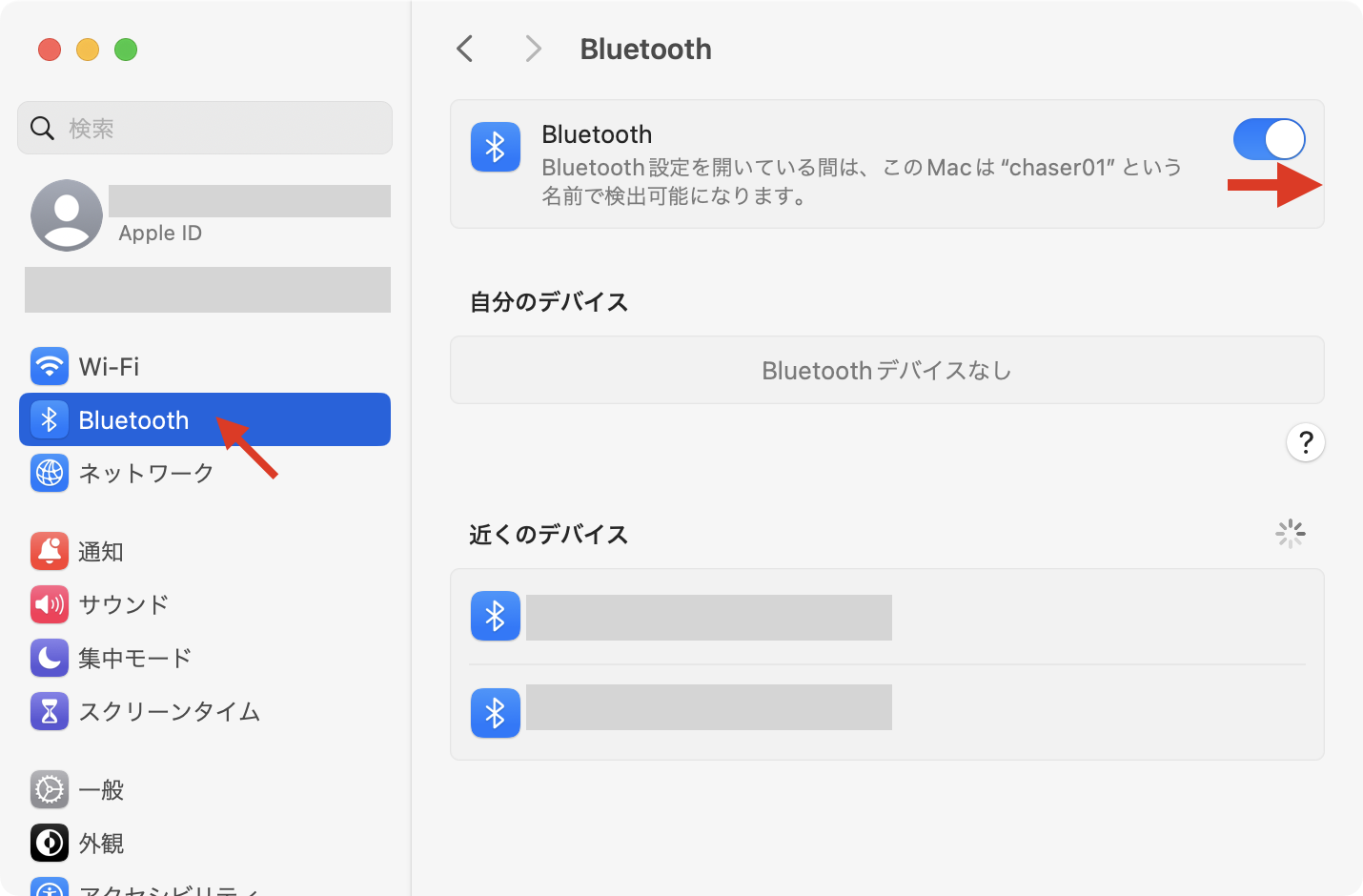
第一に疑うべきはMac Bluetooth Wi-Fi 接続設定の状態です。AirDropは近距離デバイスの検出にBluetooth Low Energy(BLE)を使用し、実際の高速データ転送にはWi-Fi Direct(P2P接続)を利用します。そのため、どちらか一方でもオフになっていると機能しません。また、Macが「インターネット共有(パーソナルホットスポット)」の親機になっている場合、Wi-Fiチップが占有されてAirDropが強制無効化される点も見落とされがちな盲点です。
第二の壁となるのがMac ファイアウォール AirDrop 許可の設定です。「システム設定」>「ネットワーク」>「ファイアウォール」において、セキュリティを強化しすぎていると、外部からの通信要求が遮断されてしまいます。特に「外部からの接続をすべてブロック」や「ステルスモード」が有効化されていると、AirDropの探索パケットすら破棄され、他人の画面に一切現れなくなります。

【比較検証】AirDropトラブル発生時の原因と即効対処法マトリクス
転送不具合に直面した際、現場で迷わず切り分けを行うためのトラブルシューティング一覧です。各要素の影響度と推奨されるリカバリーアクションを整理しました。
| トラブル事象 | 発生原因データ・要因 | 一般的な基準・仕様 | 編集部の推奨アクション |
|---|---|---|---|
| Macが相手の画面に出ない | 受信設定が「切」または「連絡先のみ」の登録不一致 | 連絡先のメアド/電話番号の一致が必須 | コントロールセンターで一時的に「すべての人」へ切り替え |
| 転送が途中で失敗・切断 | 物理的距離(9m超)または2.4GHz帯の電波干渉 | 推奨通信距離はおよそ1〜3m以内 | 端末を近づけ、Wi-Fiルーターの混雑帯域を回避 |
| 相手が検出されない | MacBookのディスプレイ消灯・スリープ状態 | 画面ロック中は自動探索が休止 | Macの画面を点灯させロックを解除する |
| 通信が一切通らない | ファイアウォールによる着信接続の完全ブロック | 標準では基本サービスが許可される | ネットワーク設定でステルスモードを解除し再起動 |
【実態検証】ネットの声と現場検証で判明した「AirDrop 10分間限定」の罠
SNSや大手Q&Aサイトの検証を行うと、「急に社内メンバーのMacに送れなくなった」「前は常時送れたのに毎回設定が必要になった」という困惑の声が定期的に急増しています。この背景には、Appleがグローバルで導入したセキュリティ仕様の変更が存在します。
かつてのmacOSやiOSでは、受信範囲を「すべての人」にしておけば永続的に誰からでも受信可能な状態を維持できました。しかし、電車内や公共空間で不特定多数へ不快な画像を送りつける迷惑行為(いわゆるサイバー・フラッシング)が社会問題化したことを受け、AirDrop 受信許可 すべての人 変更の仕様は「10分経過後に自動で連絡先のみへ戻る」タイマー式へと改修されました。
現場での検証において、送信相手が連絡先に未登録の場合、「以前すべての人にしたから大丈夫」と思い込んでいても、10分の制限時間が切れて自動的に受信拒否状態に戻っているケースが多発しています。AirDrop 共有 相手が出ない 対処法の実践としては、送受信を行う直前に双方がコントロールセンターを開き、その場で「すべての人」を再選択することが確実なワークフローとなります。
【2026年最新】macOS最新 AirDrop トラブル解決とセキュリティの境界線
OSのアップデートを重ねた現代のMac環境では、システム内部のバックグラウンドプロセス(bluetoothdやsharingd)の一時的なキャッシュ不整合による不具合も確認されています。基本設定を見直しても改善しない場合は、以下のmacOS最新 AirDrop トラブル解決シークエンスを実行してください。
- Wi-FiとBluetoothの再起動:メニューバーから両機能を一度オフにし、5秒待機したのちに再度オンにする。
- Apple Accountの同期リフレッシュ:「システム設定」>「ユーザ名」>「iCloud」からサインイン状況を確認し、通信の整合性を回復させる。
- ネットワーク構成の再認識:Macを再起動し、RAMキャッシュおよび近接共有デーモンを再初期化する。
【プロの結論】利便性とプライバシーの「心理的バウンダリー」を守る運用基準
現代のデジタルワークプレイスにおいて、AirDropは業務効率を飛躍させる強力な武器であると同時に、無防備なオープン状態はプライバシー侵害や情報漏洩のリスクを孕んでいます。快適さと安全性を両立させるためには、利用シーンに応じた明確な「心理的・物理的バウンダリー(境界線)」の設定が不可欠です。
【常時『連絡先のみ』を推奨するユーザー】
オフィス勤務者、カフェやコワーキングスペース等の公共空間で作業するノマドワーカー、家族や固定チーム間でのデータ連携がメインの方。不要な電波探索を遮断し、バッテリー消費と意図しないデータ受信リスクを最小限に抑えられます。
【都度『10分間すべての人』を活用すべきユーザー】
イベント会場や初対面のクライアントと連絡先を交換せずに即座に資料共有を行いたいビジネスパーソン、複数デバイスで一時的なクリエイティブ作業を行う現場担当者。転送が終われば自動で防御壁が復元されるため、セキュリティの隙を作りません。
【macbook airdrop 設定】に関するよくある質問(FAQ)
Q1:iPhoneからMacBookへAirDropで送った画像はどこに保存されますか?
A1:MacBookで受け取ったファイルは、初期設定ではすべて「ダウンロード」フォルダ内に直接保存されます。写真アプリやデスクトップへ自動保存したい場合は、ショートカットアプリ等でフォルダ監視ルールを設定する必要があります。
Q2:Mac側のAirDropで「すべての人」を10分以上維持することはできますか?
A2:セキュリティおよび迷惑送信防止の観点から、Appleの現行システム仕様では10分以上の常時開放はできません。10分が経過すると自動的に「連絡先のみ」へ戻るため、未登録の相手から受信する際は都度コントロールセンターから再設定を行ってください。
Q3:Wi-Fiがない外出先やオフライン環境でもAirDropは使えますか?
A3:利用可能です。AirDropはインターネット回線(WAN)を使用せず、デバイス同士がBluetoothで探索し直接Wi-Fi電波(P2P)を結んで通信します。ただし、インターネット通信は不要でも、Mac側のWi-FiおよびBluetoothのスイッチ自体は必ず「オン」にしておく必要があります。
まとめ:設定の定期見直しでMacBookのファイル転送を極上の快適さへ
MacBookのAirDropは、正しい設定手順と仕様の背景さえ理解していれば、日々の業務効率を何倍にも引き上げてくれる不可欠なツールです。転送がうまくいかないときは、慌てずにコントロールセンターからの受信許可、Bluetooth/Wi-Fiの状態、そしてファイアウォールの設定を順にチェックしてください。
最新のセキュリティ仕様に適応したスマートな設定管理を身につけ、Appleデバイスならではのストレスフリーなデータ転送環境を維持しましょう。 (出典: macbook airdrop 設定(Yahoo!ニュース))
Webメディアの編集およびコンテンツ作成に従事。正確で質の高い情報発信を心掛けています。
